ChatGPT Sitesで公開する
確認日: 2026-10-14
ChatGPT Sitesは、ChatGPT内でサイトの作成、修正、ホスティング、共有を行う方法です。無料アカウントとGoでは利用できません。対象プランでも段階的提供や管理者設定により表示されない場合があります。
画面例は2026年10月14日に確認した実画面を教材用に匿名化したものです。プラン、ワークスペース、段階的提供により表示が異なります。
0. 利用できるか確認する
- ChatGPTへログインする。
- Web版では
Workを開く。サイドバーのMore > Sitesまたはchatgpt.com/sitesから管理画面を開ける場合もある。 - デスクトップアプリではChatGPTの
WorkまたはCodexを開く。 Sitesが見えない場合は、対象プラン、正しいワークスペース、管理者の許可、段階的提供を確認する。
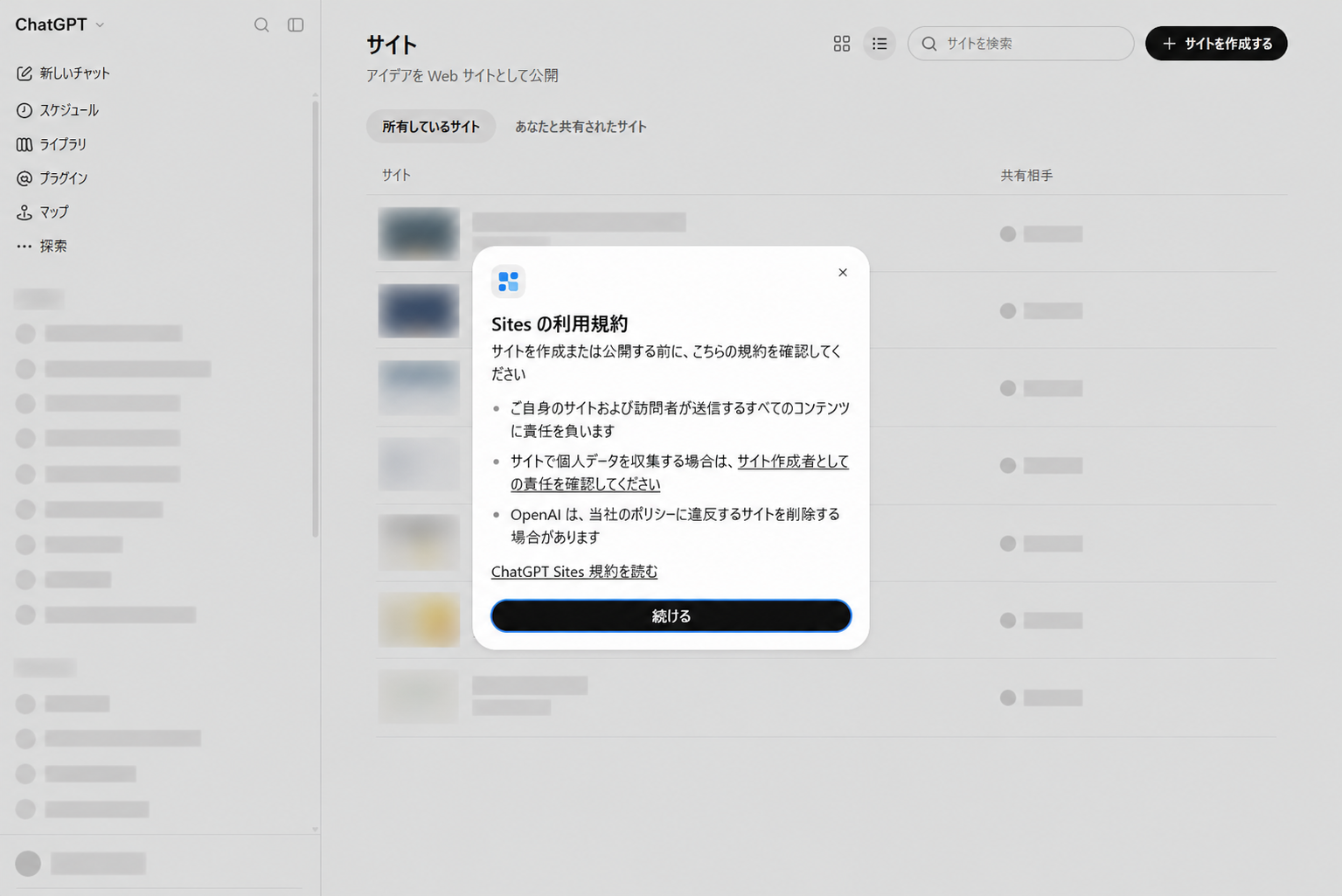
画面例1: 初回は利用条件が表示されることがあります。内容を読み、受講者本人が同意を判断します。
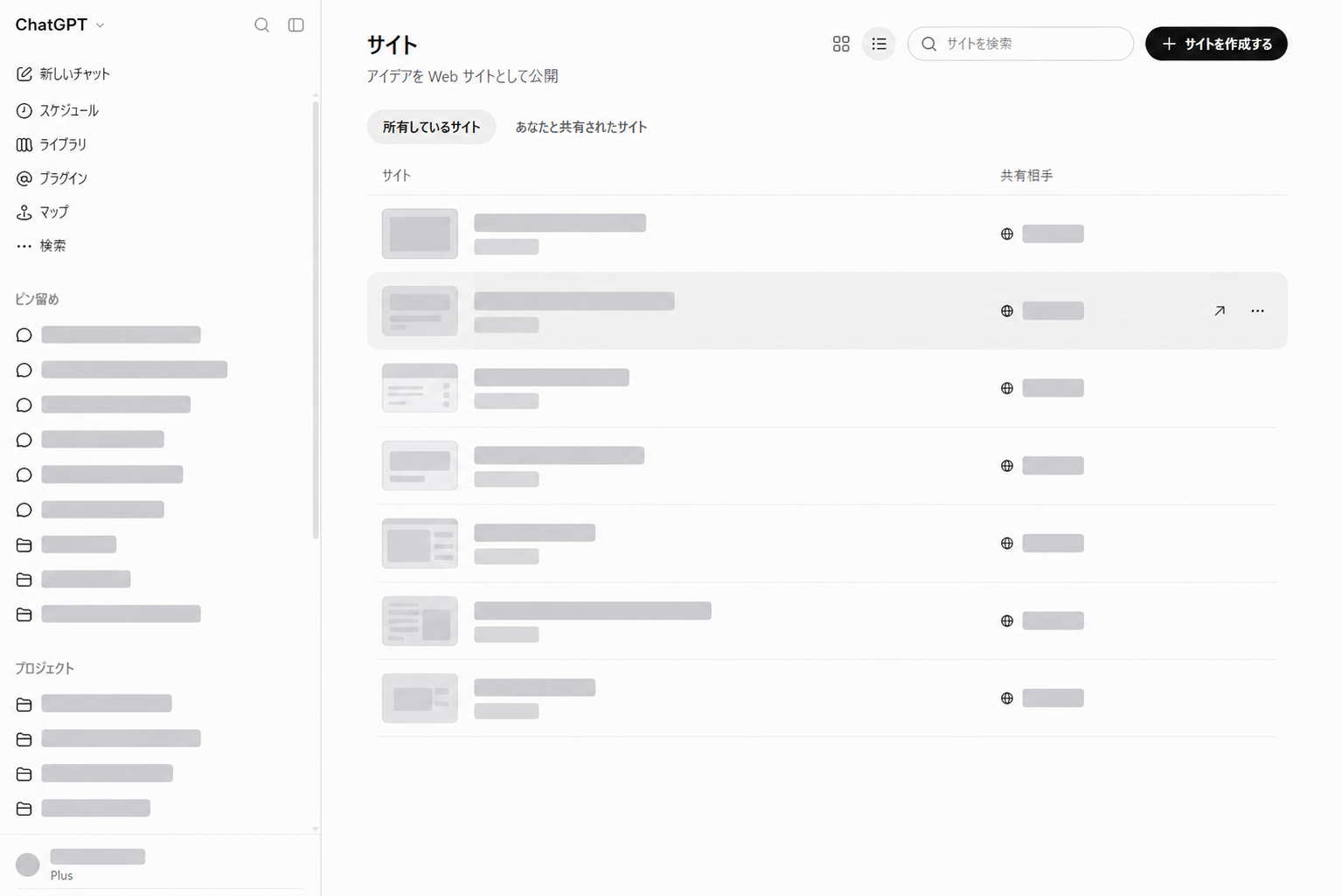
画面例2: Sites管理画面のサイトを作成するから新規作成へ進みます。個人情報は伏せています。
利用できない場合は、GitHub PagesまたはCloudflare Pagesへ切り替えます。講座中に課金を求めません。
1. 作成を依頼する
新しいチャットでwebsiteという語を含めるか、利用できる場合は@Sitesを指定します。
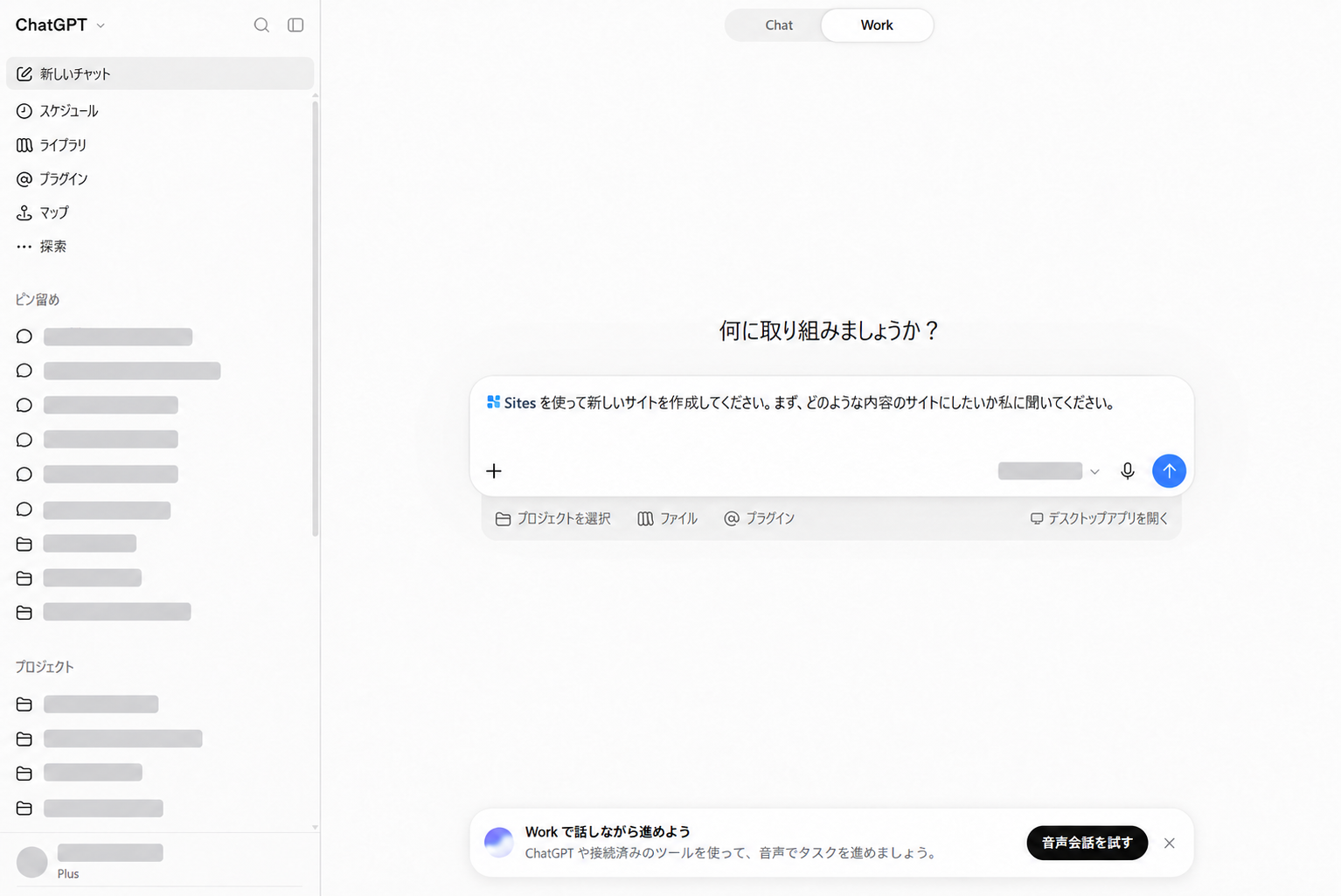
画面例3: WorkでSitesの依頼文が入力された状態です。送信前に内容を確認します。個人情報は伏せています。
入力例:
地域の朝市を案内する1ページのwebsiteを作ってください。
対象は初めて来る家族です。
サイト名、開催日時、場所、楽しめること、問い合わせ先を載せます。
スマートフォンで読みやすくし、申し込みフォームや決済機能は付けません。
公開前に内容を確認したいので、まずプレビューだけ作ってください。
- サイトの目的と見る人を書く。
- 掲載する文章、画像、リンクを追加する。
- 付けない機能も書く。例: フォーム、ログイン、決済、位置情報取得。
- まずプレビューを作るよう依頼する。
2. プレビューを確認する
- サイトのプレビューを開く。
- タイトル、日時、価格、場所、連絡先を読む。
- 画像の権利と表示を確認する。
- すべてのリンクとボタンを押す。
- フォームや外部送信が意図せず追加されていないか確認する。
- スマートフォン幅の表示も確認する。
修正はEditを選び、Describe website editsへ具体的に入力します。
修正例:
開催日時を「毎月第2土曜日 9:00〜13:00」に直してください。
それ以外の文章、色、画像、リンクは変更しないでください。
3. 保存と公開を分ける
Sitesの公開URLは本番環境です。公開前に確認したい場合は、公開せずバージョンを保存するよう依頼します。
この状態を公開せずに保存してください。公開操作はまだ行いません。
公開ボタンを押すのは受講者本人です。講師はアカウント認証、パスワード入力、公開同意を代行しません。
4. 共有範囲を選んで公開する
- プレビューで内容をもう一度確認する。
Shareを押す。Who has accessで表示される選択肢を確認する。- 一般公開する場合だけ
Anyone on the internetを選ぶ。この項目がない場合は、プランまたはワークスペース設定で一般公開が許可されていない。 - 選んだ相手の範囲を声に出して確認する。
Publishを押す。Visitで開くか、Copy linkでURLを取得する。
ワークスペースでは、Owner and workspace admins、指定した利用者、ワークスペース内、インターネット全体など、利用可能な範囲が異なります。
5. 公開後に検収する
- 公開URLをコピーする。
- シークレット画面または別端末で開く。
- 想定した相手がログインなしで開けるか確認する。
- 文字、画像、リンク、ボタン、フォーム、サインイン動作を確認する。
- 公開・更新記録へURLと共有範囲を書く。
6. 更新する
- Sitesの管理画面から対象サイトを開く。
- 公開中の内容と、直す1点を記録する。
Editから修正を依頼する。- 変更してよい範囲と残す範囲を明記する。
- プレビューを確認する。
- 変更版を公開する。
- 同じ公開URLを別画面で再検収する。
7. 共有範囲を狭める
公開を続けない場合は、対象サイトのShareを開き、Who has accessを所有者だけ、または許可した相手だけへ変更します。変更後、シークレット画面で以前の公開状態が残っていないか確認します。利用できる選択肢はプランと管理者設定で異なります。
止まったとき
| 状況 | 確認する場所 |
|---|---|
| Sitesが見つからない | Free/Goではないか。対象プランか。正しいワークスペースか。最新版アプリか |
Anyone on the internetがない |
管理者が一般公開を許可しているか。アカウントへ機能が提供済みか |
| 別の人が開けない | Who has accessと、その人のログイン要否を確認 |
| 修正で別の場所も変わった | 戻したい箇所を具体的に示し、変更範囲を1点に限定して再依頼 |
| 意図しないフォームがある | 公開前に削除する。送信先や保存先が不明なまま公開しない |
| 利用上限に達した | 課金せず、GitHub PagesまたはCloudflare Pagesへ切り替える |