GitHub Pagesで公開する
確認日: 2026-10-14
この手順では、GitHubのWeb画面だけを使います。コマンド入力は不要です。
画面例はGitHub公式ドキュメントの実画面です。表示言語や更新時期により、ボタンの位置や表記が少し異なる場合があります。
完成するもの
- 公開URL:
https://ユーザー名.github.io/リポジトリ名/ - 公開ファイルを保存するリポジトリ
- 更新履歴
0. 始める前の確認
- GitHubへログインできる
- メールアドレスの確認が完了している
- 公開するファイルの先頭に
index.htmlがある - HTMLが画像を使う場合、その画像ファイルもある
- パスワード、APIキー、顧客情報、非公開の住所が入っていない
無料アカウントでは、この講座で使うリポジトリをPublicにします。HTMLだけでなく、アップロードした画像や文章、変更履歴も公開されます。
1. 新しいリポジトリを作る
- ブラウザでGitHubの新規リポジトリ画面を開く。
Ownerで自分のアカウントを選ぶ。Repository nameへ半角英数字で名前を入れる。例:my-first-siteDescriptionは空欄でもよい。Publicを選ぶ。Add a README fileをオンにする。これでmainブランチが最初から作られる。Create repositoryを押す。
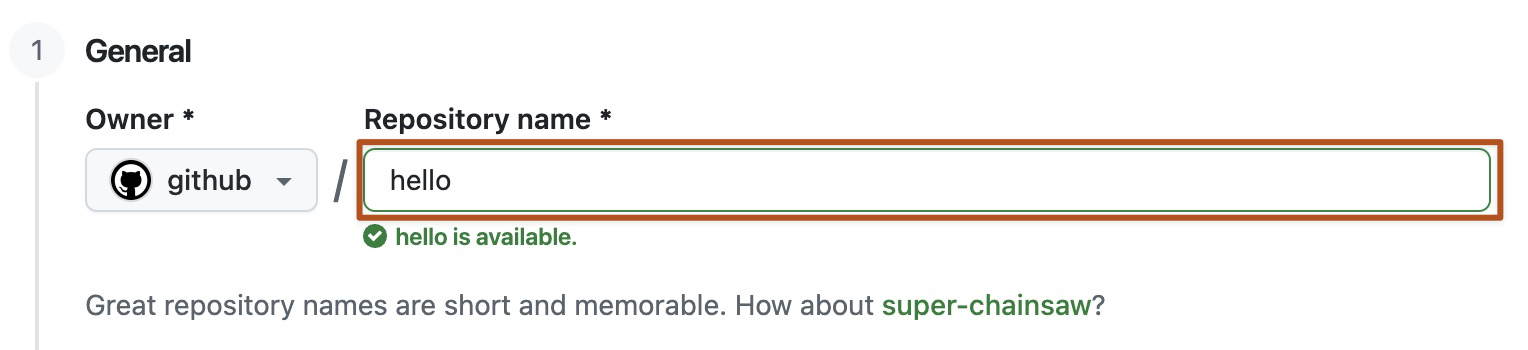
画面例1: Repository nameへサイト名を入力します。赤枠はGitHub公式画像の強調表示です。
ここで確認: 画面上部に自分のユーザー名 / my-first-siteが表示され、ファイル一覧にREADME.mdがあれば次へ進みます。
2. 公開ファイルを追加する
- リポジトリのファイル一覧で
Add fileを押す。 Upload filesを選ぶ。index.htmlを追加する。- 画像を使う場合は、HTMLに書かれた場所と同じ構成で画像も追加する。
- 画面下の変更内容に
Add website filesと入力する。 - 自分のリポジトリでは
Commit directly to the main branchを選ぶ。画面によってはこの選択がなく、そのままCommit changesを押す。 Commit changesを押す。

画面例2: ファイル一覧のAdd fileを開き、Upload filesへ進みます。
重要: index.htmlからassets/photo.jpgを参照しているなら、リポジトリにもassets/photo.jpgが必要です。PCではフォルダをドラッグして追加できます。スマートフォンで複数ファイルを扱うのが難しい場合は、講師と一緒にPCで行います。
ここで確認: ファイル一覧の一番上の階層にindex.htmlが見えれば次へ進みます。
3. GitHub Pagesを有効にする
- リポジトリ上部の
Settingsを押す。見えない場合は上部メニューの…を開く。 - 左側の
Pagesを押す。 Build and deploymentのSourceでDeploy from a branchを選ぶ。- Branchで
mainを選ぶ。 - Folderで
/(root)を選ぶ。 Saveを押す。- 公開処理が終わるまで数分待つ。
- 同じPages画面に表示される
Visit siteを押す。

画面例3: Branchはmainを選びます。

画面例4: Folderは/(root)を選び、Saveを押します。
公開URLは通常、https://ユーザー名.github.io/リポジトリ名/です。
4. 公開できたか検収する
- 公開URLをコピーする。
- シークレット画面、ログアウトしたブラウザ、または別端末で開く。
- 文字と画像が表示されることを確認する。
- リンクとボタンを1つずつ押す。
- 公開・更新記録へURLと結果を書く。
自分のGitHub画面ではなく、公開URLを確認します。リポジトリ内のindex.htmlが見えているだけでは公開完了ではありません。
5. 内容を更新する
- 更新前の
index.htmlを端末へ保存する。 - リポジトリで
index.htmlを開く。 - 鉛筆アイコンの
Edit this fileを押す。完成済みファイルを入れ替える場合はAdd file > Upload filesを使う。 - 1点だけ修正する。
- 変更内容に例として
Update event dateと入力する。 Commit changesを押す。- 数分後、同じ公開URLを再読み込みする。
- シークレット画面または別端末でも再確認する。
6. 元へ戻す
初心者向けの確実な方法は、保存しておいた更新前のindex.htmlを再アップロードし、新しい変更として記録する方法です。問題が起きても、ファイルを削除せずに戻せます。
7. 公開を止める
Settings > Pagesを開き、公開元を無効にします。画面表示が変わっている場合は、公開URLを記録したうえで講師と一緒にPagesの公開設定を確認します。リポジトリを削除する必要はありません。
止まったとき
| 状況 | 確認する場所 |
|---|---|
Settingsがない |
自分が所有するリポジトリか。上部の…内にないか |
Branchにmainがない |
READMEまたはindex.htmlが保存され、ファイル一覧があるか |
| 404になる | index.htmlがリポジトリ直下にあるか。URL末尾にリポジトリ名があるか |
| 画像だけ出ない | ファイル名の大文字小文字、assets/の場所、拡張子を確認 |
| 修正が反映されない | 数分待ち、再読み込みする。Actionsで処理結果を確認 |
| アップロードできない | ブラウザでは1ファイル25MiB以下、同時100ファイル以下にする |