Cloudflare Pagesで公開する
確認日: 2026-10-14
Cloudflare Pagesには2つの始め方があります。途中で混ぜず、最初にどちらかを選びます。
- A. Git連携: GitHubまたはGitLabの更新を自動公開する
- B. Direct Upload: 完成フォルダまたはZIPを直接公開する
Direct Uploadで作った既存プロジェクトには、後からGit連携を追加できません。継続更新する予定ならAを選びます。
画面例はCloudflare公式ドキュメントの実画面です。現在の画面では名称や配置が少し異なる場合があります。
共通の事前確認
- Cloudflareへログインできる
- 公開する内容に秘密情報や個人情報がない
- 公開元の最上位に
index.htmlがある - 画像ファイルとHTML内のパスが一致している
A. GitHubと連携して公開する
A-1. GitHub側を準備する
- GitHubリポジトリを作る。
index.htmlと画像を追加する。- ファイル一覧で
index.htmlが開けることを確認する。
リポジトリ作成とアップロードはGitHub Pages手順書の1、2と同じです。GitHub Pages自体を有効にする必要はありません。
A-2. CloudflareからGitHubを接続する
- Cloudflare Dashboardを開く。
Workers & Pagesを開く。Create applicationを押す。Pagesを選ぶ。Connect to GitまたはImport an existing Git repositoryを選ぶ。- GitHubを選び、
Install & Authorizeを押す。 - GitHub側でCloudflareに見せるリポジトリを選ぶ。初心者は
Only select repositoriesで今回のリポジトリだけを許可する。 - Cloudflareへ戻り、今回のリポジトリを選ぶ。
Begin setupを押す。
A-3. 公開設定を入力する
単純なHTMLサイトでは次を基準にします。
| 項目 | 入力例 |
|---|---|
| Project name | my-first-site |
| Production branch | main |
| Framework preset | なし、またはNone |
| Build command | 空欄。入力必須の場合はexit 0 |
| Build output directory | index.htmlが入っているフォルダ。リポジトリ直下なら.を試す |
| Root directory | 通常は空欄 |
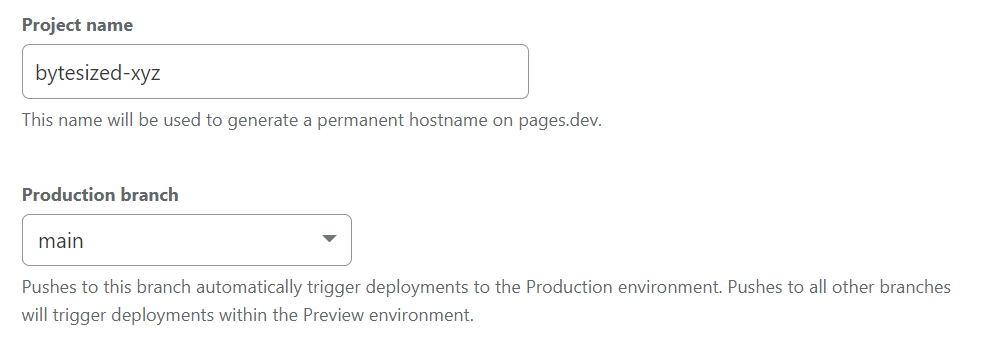
画面例1: Project nameを確認し、Production branchへmainを指定します。
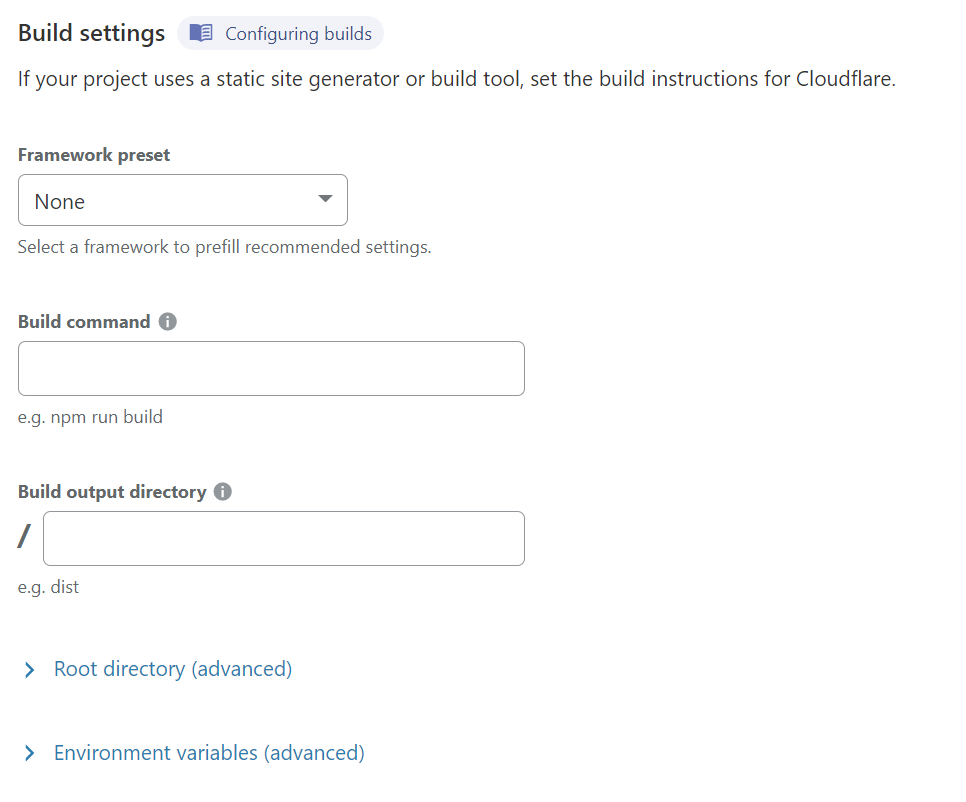
画面例2: 単純なHTMLではフレームワークを指定せず、公開元のフォルダを入力します。
- 内容を確認して
Save and Deployを押す。 - 処理が終わり、
Successが表示されるまで待つ。 - 発行された
https://プロジェクト名.pages.devを開く。
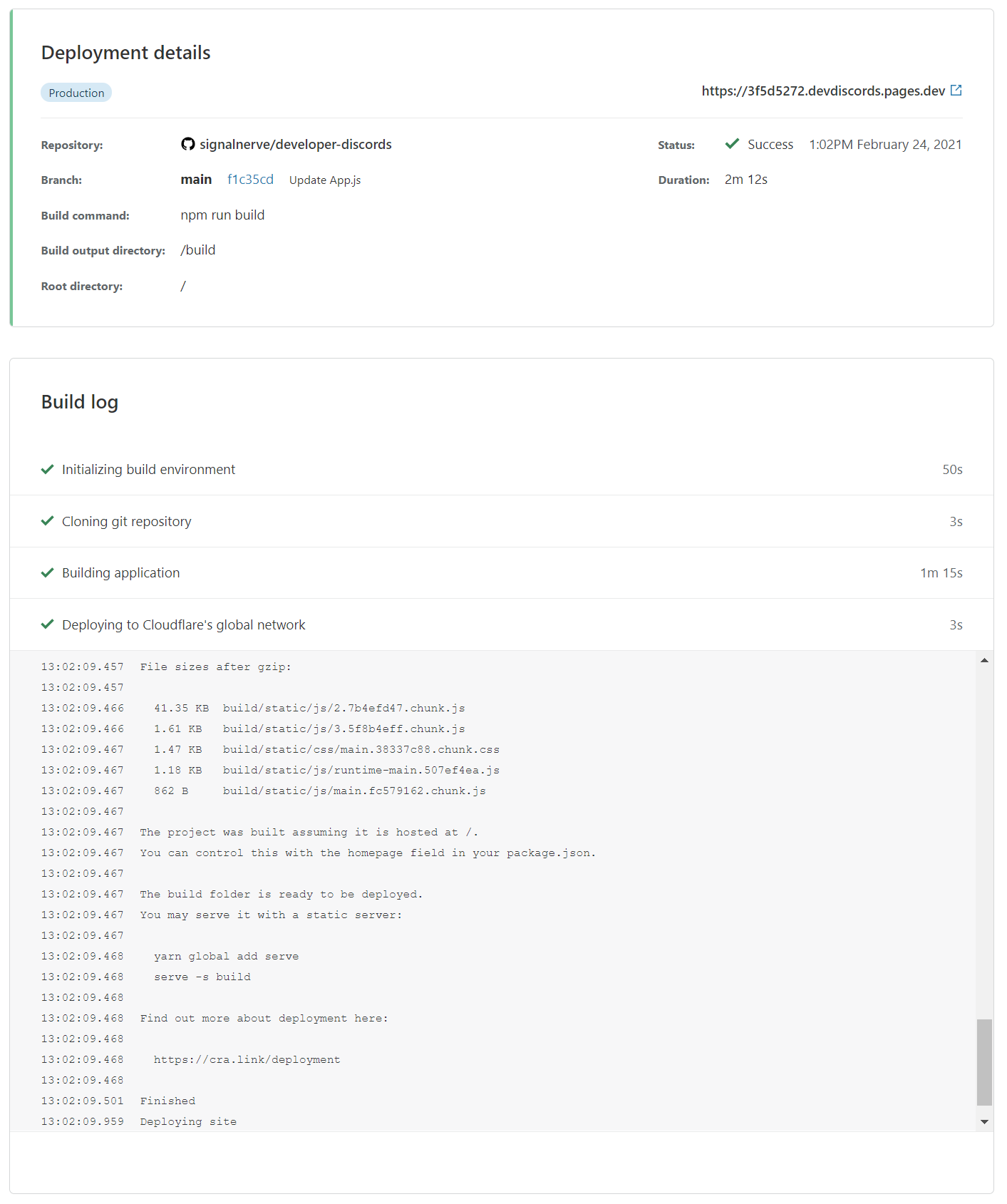
画面例3: デプロイ詳細で処理が完了していることを確認します。
画面項目は更新されることがあります。出力先を求められたら、index.htmlが存在するフォルダを指定します。
A-4. 更新する
- GitHubで
index.htmlを修正または入れ替える。 mainへ変更を保存する。- Cloudflareの
Deploymentsで新しい処理が始まったことを確認する。 Success後、同じpages.devURLを再読み込みする。
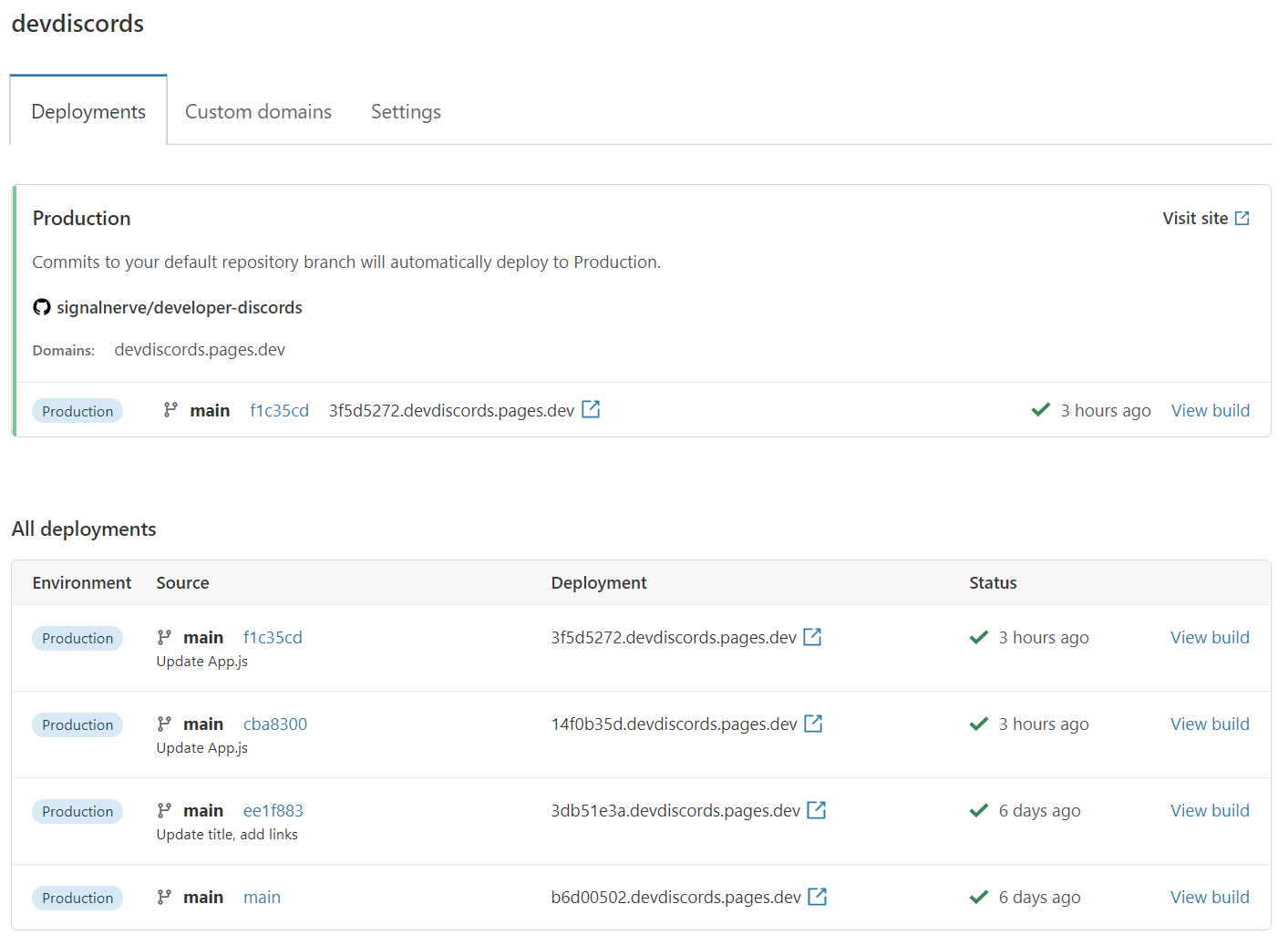
画面例4: プロジェクト画面から公開サイトとデプロイ履歴を確認できます。
B. Direct Uploadで公開する
B-1. フォルダを確認する
アップロードするフォルダを開いたとき、最初の階層にindex.htmlが見える状態にします。
my-first-site/
  index.html
  assets/
    photo.jpg
フォルダ全体またはZIPを用意します。ZIPの中に不要な親フォルダが重なり、index.htmlが深い場所へ入らないようにします。
B-2. 最初の公開
- Cloudflare Dashboardで
Workers & Pagesを開く。 Create applicationを押す。Get startedからDrag and drop your filesを選ぶ。Project nameへ例としてmy-first-siteと入力する。- 完成フォルダまたはZIPをアップロード欄へ入れる。
- ファイル一覧に
index.htmlがあることを確認する。 Deploy siteを押す。- 続けて確認が出たら
Save and Deployを押す。 - 発行された
pages.devURLを開く。
B-3. 更新する
- 更新前のフォルダを複製して残す。
- 新しいフォルダ内のファイルを修正する。
- Cloudflareで対象プロジェクトを開く。
Create a new deploymentを押す。- 更新したフォルダまたはZIPを追加する。
Save and Deploy後、同じ公開URLを確認する。
公開後の検収
pages.devURLをコピーする。- シークレット画面または別端末で開く。
- 文字、画像、リンク、ボタンを確認する。
- 公開・更新記録へ使用した方式とURLを書く。
公開を止める
対象プロジェクトのSettingsからプロジェクト削除を選べます。独自ドメインを使っている場合は、先にドメイン設定を外す必要があります。削除は元へ戻しにくいため、講座中は講師と確認してから行います。
止まったとき
| 状況 | 確認する場所 |
|---|---|
| GitHubのリポジトリが一覧に出ない | GitHub側のCloudflareアプリに、対象リポジトリの権限があるか |
| Production branchを選べない | GitHubにmainがあり、ファイルが1回以上保存されているか |
| Buildで失敗する | フレームワーク指定を外す。Build commandと出力フォルダを確認 |
| 404になる | 公開対象フォルダの最上位にindex.htmlがあるか |
| 画像だけ出ない | 大文字小文字、画像の場所、相対パスを確認 |
| Direct UploadからGit連携へ変えたい | 同じプロジェクトでは追加できない。Git連携方式の新規プロジェクトを作る |